割と最近Elasticsearchを使ったストリームデータ解析が流行っているみたいなので、うちでもできないかなと思って私が仕事で使っているPCにZabbixを導入し、そのデータをElasticsearchに投入してみました。 今回は、私のPCにZabbixを導入する過程を記します。(Elasticsearchやlogstashの導入は別途書こうかなと) 導入方法は以下のリンクを参考にさせていただきました。 (というかほとんどやってることは変わりませんm(_ _)m) それでは早速いきます。
[Zabbix 3.2][Ubuntu 16.04] Zabbix環境構築手順まとめ
導入環境
- OS : Ubuntu 16.04 LTS / 64bit
- Zabbix : 3.2
- PostgreSQL : 9.5
日本語化対応
ZabbixのWebUIの日本語化の際に、localeの選択ができるようになっている必要があります。
$ sudo apt-get install language-pack-ja
Zabbixのリポジトリ設定
Ubuntu 16.04のデフォルトでは古いバージョンのZabbixをインストールしてしまうので、3.2をインストールするための設定
1 Repository installation [Zabbix Documentation 3.2]
$ wget http://repo.zabbix.com/zabbix/3.2/ubuntu/pool/main/z/zabbix-release/zabbix-release_3.2-1+xenial_all.deb
$ sudo dpkg -i zabbix-release_3.2-1+xenial_all.deb
$ sudo apt-get update
Zabbix(PostgreSQL)向けパッケージのインストール
データの保存先として、MySQLまたはPostgreSQLを選択できます。
2 Server installation with MySQL database [Zabbix Documentation 3.2]
3 Server installation with PostgreSQL database [Zabbix Documentation 3.2]
本記事では3のPostgreSQLを利用した環境を作成します。
$ sudo apt-get install zabbix-server-pgsql zabbix-frontend-php
Zabbixが稼働しているサーバーも監視対象にするので、zabbix-agentもインストールします。
$ sudo apt-get install zabbix-agent
依存パッケージのインストール
後の手順でパッケージが不足していると言われたので、以下をインストールします。
$ sudo apt-get install php7.0-bcmath php7.0-xml php7.0-mbstring php7.0-pgsql fonts-vlgothic
php7.0-pgsql => これがないと初期設定でPostgreSQLが認識されない。
fonts-vlgothic => 日本語フォント。グラフのレンダリング時に日本語を使用する場合に必要。
Zabbix用のDBの作成
以下は作成例です。
$ sudo sed -i -e '/^local.*all.*all.*/s/peer/trust/' /etc/postgresql/9.5/main/pg_hba.conf
$ sudo -u postgres createuser -a -U postgres -P zabbix
Enter password for new role:
Enter it again:
$ sudo -u postgres psql
postgres=# create database zabbix owner zabbix encoding UTF8;
postgres=# \q
作成したDBの初期化
DBの作成後、作成したDBをZabbix用に初期化します。
$ zcat /usr/share/doc/zabbix-server-pgsql/create.sql.gz | psql -U postgres zabbix
/etc/zabbix/zabbix_server.confの変更
作成したDBに合わせてzabbix-server設定ファイルを修正します。
$ vi /etc/zabbix/zabbix_server.conf
DBHost=localhosts
DBName=zabbix
DBUser=zabbix
DBPassword=<zabbix db user password>
DBPort=5432
DBName, DBUser, DBPasswordは前段で作成したDBの設定に合わせて設定して下さい。
DBPortの5432はPostgreSQLのデフォルト値になります。
こちらの設定はZabbixのWebからの初期設定時にデフォルト値にもなりますが、Web画面で設定する内容はあくまでも zabbix-frontend 向けの設定のため、zabbix_server.conf 自体もちゃんと設定しておかないと後々エラーになりますので必ず設定して下さい。
Zabbixサービスの起動
systemdからzabbix-serverを起動します。
$ sudo service zabbix-server start
$ sudo update-rc.d zabbix-server enable
/etc/zabbix/apach.confのdate.timezoneを変更する
date.timezoneの箇所のみコメントアウトしてありますので、環境に合わせて変更します。
基本的には Asia/Tokyo にするかとは思うんですが、その他にする必要がある場合の設定値は以下で確認できます。
PHP: List of Supported Timezones - Manual
<IfModule mod_php5.c>
    php_value max_execution_time 300
    php_value memory_limit 128M
    php_value post_max_size 16M
    php_value upload_max_filesize 2M
    php_value max_input_time 300
    php_value always_populate_raw_post_data -1
    php_value date.timezone Asia/Tokyo
</IfModule>
<IfModule mod_php7.c>
    php_value max_execution_time 300
    php_value memory_limit 128M
    php_value post_max_size 16M
    php_value upload_max_filesize 2M
    php_value max_input_time 300
    php_value always_populate_raw_post_data -1
    php_value date.timezone Asia/Tokyo
</IfModule>
apacheのサービスの再起動
$ sudo service apache2 restart
サービスの起動確認
ブラウザからhttp://<serverのip>/zabbixにアクセス。
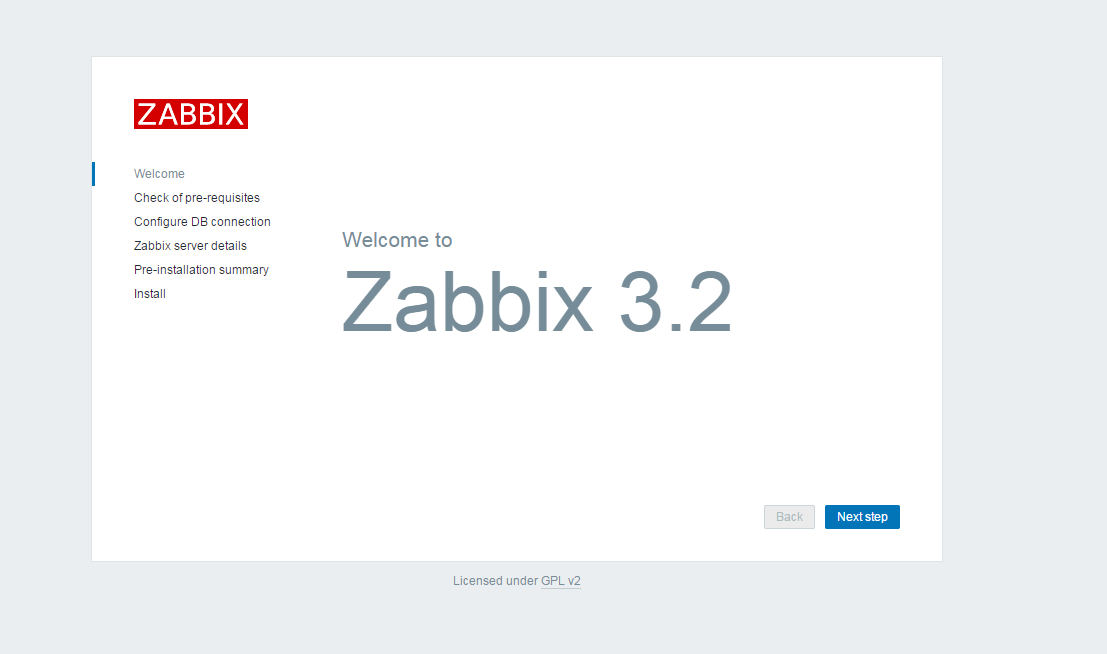
残りの手順は以下のページを参照
3 Installation from sources [Zabbix Documentation 3.2]
初期パスワードでログインします。
- Username : Admin
- Password : zabbix
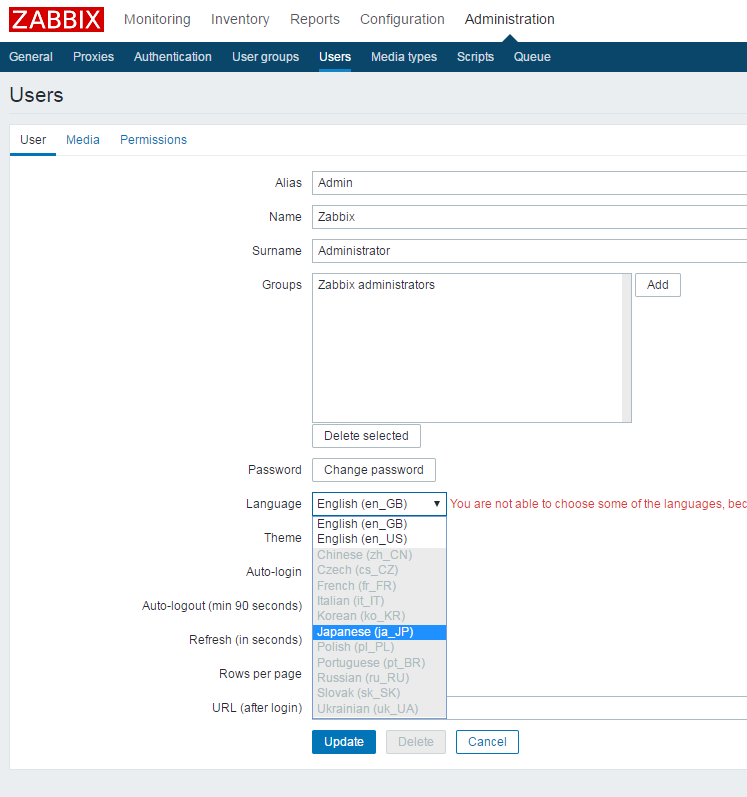
WebUIの日本語化
WebUIを日本語化する場合は以下のようにします。
Administration => Users => Admin => LanguageでJapanese(ja_JP)を選択
Zabbix Agentの設定
Zabbixが稼働しているサーバー自体を監視対象にする。
基本的には zabbix-agent をインストール後、zabbix-serverと同様にserviceを立ち上げれば良いです。
初期状態だとZabbix Serverからのアクセスが無効化されているため、有効化する必要があります。
Configuration => Hosts => 「Zabbix server」のStatusがDisabledになっているのでクリックして有効化
次回
次回はPostgreSQLに格納されているデータをlogstash経由でElasticsearchに持っていき、Kibanaで可視化までを書こうかなと思います。